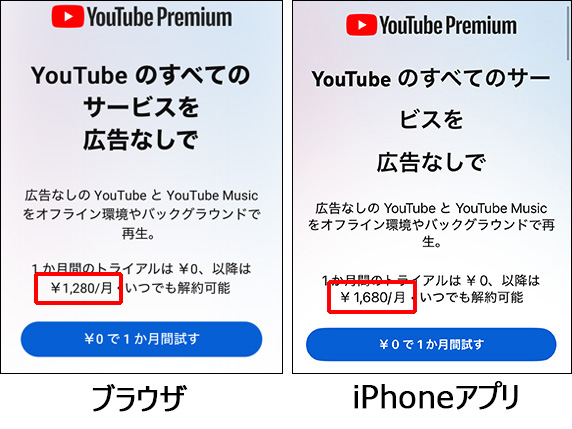
YouTubeの有料サービスであるYouTubeプレミアムだが、
iPhoneのYouTubeアプリから申し込んだ場合のみ
30%ほど高い料金になってしまう。
おそらくアプリ内課金に対してAppleから課せられる
手数料の分だけ上乗せされているのだろう。
同じiPhoneでもブラウザから契約ページにアクセスすれば
安い方の値段で加入することができる。
契約するサービスも使用するデバイスも同じなのに
申し込むルートによって値段が変わるのは要注意だ。
YouTubeの有料サービスであるYouTubeプレミアムだが、
iPhoneのYouTubeアプリから申し込んだ場合のみ
30%ほど高い料金になってしまう。
おそらくアプリ内課金に対してAppleから課せられる
手数料の分だけ上乗せされているのだろう。
同じiPhoneでもブラウザから契約ページにアクセスすれば
安い方の値段で加入することができる。
契約するサービスも使用するデバイスも同じなのに
申し込むルートによって値段が変わるのは要注意だ。

![Arc Pulse iPhone 16 Pro ケース アルミ バンパー [ 航空宇宙グレード アルミ合金 A7075 超々ジュラルミン 耐衝撃 衝撃吸収 二層レイヤー スライドオン装着 放熱 Magsafe対応 ワイヤレス充電対応] アルミ・ローズブロンズ AC27047i16PR 【国内正規品】](https://m.media-amazon.com/images/I/31bhn7NugdL._SL500_.jpg "Arc Pulse iPhone 16 Pro ケース アルミ バンパー [ 航空宇宙グレード アルミ合金 A7075 超々ジュラルミン 耐衝撃 衝撃吸収 二層レイヤー スライドオン装着 放熱 Magsafe対応 ワイヤレス充電対応] アルミ・ローズブロンズ AC27047i16PR 【国内正規品】")
スマホケースといえば四角い箱型か手帳タイプばかりだが、
先日、上下2つに分かれた斬新なデザインのものを見つけた。

「Arc Pulse」と呼ばれるシリーズで、
表側から見ればごく普通のケースに見えるが、

実はiPhoneの上側と下側にハメ込んでいるだけで
ボディの大半はむき出しという潔さ。
しかし表裏どちら向きに置いても接地するのはケース部分で
iPhone自体は常に浮いている状態になる。
内側にゴムが張り付いたパーツを
ギューっと押し込んでいるだけなのだが、
うっかり外れてしまうような不安感はまったくない。
よく考えたらうっかり落とした場合も
床に衝突するのは直方体の角か辺なわけだから
角さえ厚めに保護すれば大丈夫なわけだ。
iPhoneの上端に金属のパーツがあると
Apple PayやICカードの読み取りに支障が出るかと思ったが、
実際に試した限りはケースを付けていないときと変わらないし、
Magsafeで充電することもできる。
難点は2万円近く(色によって異なる)とかなり高いことだが、
久しぶりに革新的なiPhoneケースに出会えて興奮した。
iPhoneをiOS18.1以上にアップデートすると
Apple公式のワイヤレスイヤホンである
AirPods Pro 2で聴力補助機能が使えるようになる。
ノイズキャンセリングの仕組み上、
周辺の音を拾うマイクが内蔵されているが、
それを利用して周囲の音を大きく聴かせてくれるわけだ。
補聴器と比べてどのぐらいの有用性があるのか気になっていたが、
高齢者自身が丁寧に検証している動画があって助かった。

ただし、この機能を使うには
AirPods Proの設定画面から
ヒアリングチェック(聴力検査)を受けて
難聴の傾向があると診断される必要がある。

検査は片耳あたり5分ほどかかる上に
周囲がほぼ無音の状態にしないといけないが、
いわゆる健康診断での聴力検査のように
ごくごく小さな電子音が聞こえるたびに
iPhoneの画面をタッチする方式だ。
ここで出てくる「dBHL」という単位は
どれぐらいの音量から聞き取れるのかを表すらしいので
数値が大きいほど聞き取る力が弱く、
いわば「耳の聞こえなさ具合」と考えるといいだろう。

難聴という診断結果が出ると
聴力補助の機能を有効にできるようになるが、
耳が聞こえすぎて辛い場合は増幅具合を調整できるし、
正面にいる会話相手の声だけを強調することもできる。
これまでの補聴器は数十万円という価格帯だったが、
AirPods Pro 2は39800円、
イヤホンとしては高価だが補聴器としては格安だ。
しかも充電がしやすく、もちろん音楽も聴ける。
すでにiPhoneを持つ高齢者は多いし、
私の妻も冒頭の動画を観て義母にプレゼントすることにした。
AirPods Proのおかげで補聴器の市場が一気に動くかもしれない。

見知らぬ番号から電話がかかってきたとき、
すぐには出ないで一旦その番号を検索し、
相手の素性を確認するという人は多いだろう。
とはいっても割と手間のかかる作業なので
着信音が鳴っている間に慌てて調べるか、
一度無視して不在着信とするしかない。
それをiPhoneのショートカット機能で解決するというアイデアを
SNSで見かけたので、これをヒントにして
シンプルな手順でまとめてみた。
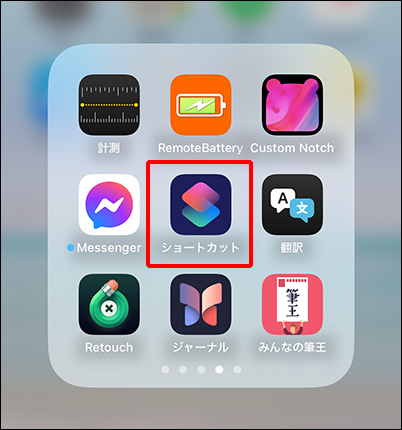
まずはショートカットアプリを開き、
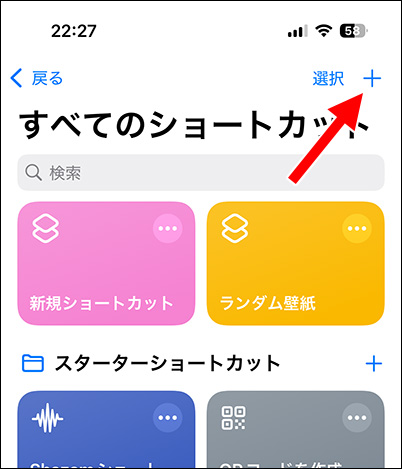
右上の+ボタンを押す。
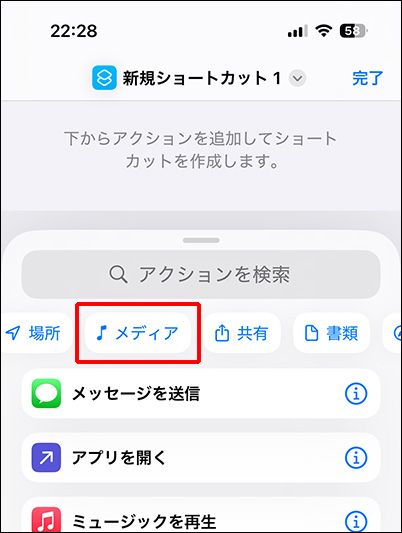
そして検索欄の下に並んだ「メディア」を押し、
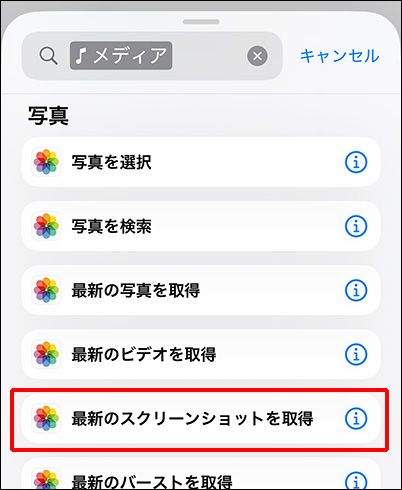
「最新のスクリーンショットを取得」を選ぶ。
これで1つ目のアクションが登録される。
再び検索欄の下に並んだ「メディア」を押し、

「画像からテキストを抽出」を選択。
これで2つ目のアクションが完了。
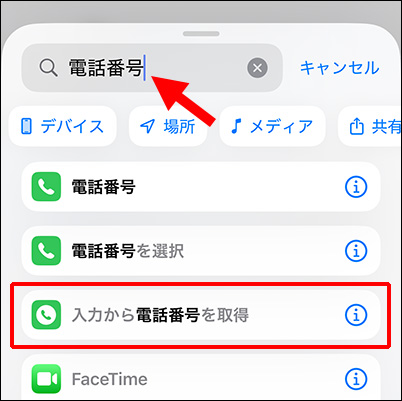
今度は「アクションを検索」の欄に「電話番号」と入力し、
「入力から電話番号を取得」を選択。
3つ目のアクションが完了。
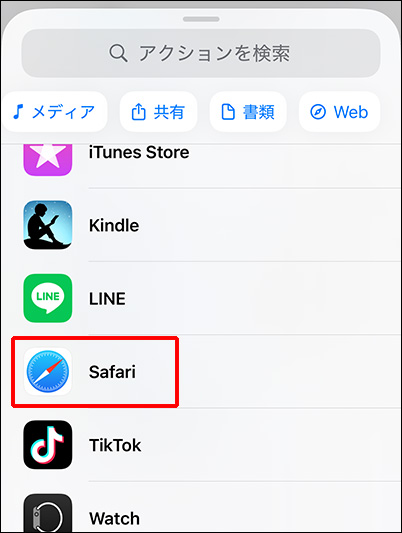
最後に検索欄の下にズラッと並んだ
アプリの中から「Safari」を押して、
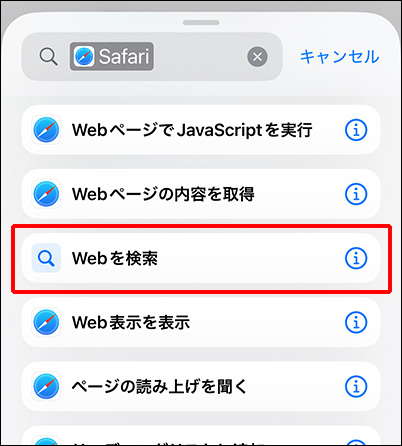
「Webを検索」を選択。
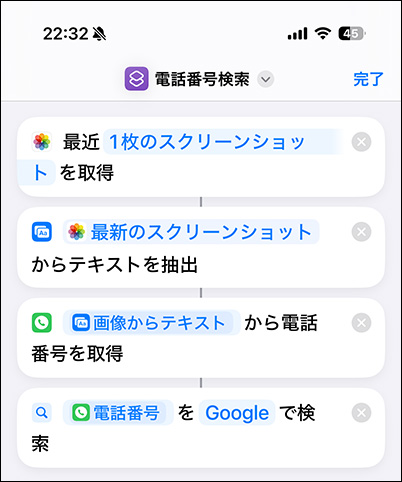
最終的に4つのアクションがこのように並んでいるはずだ。
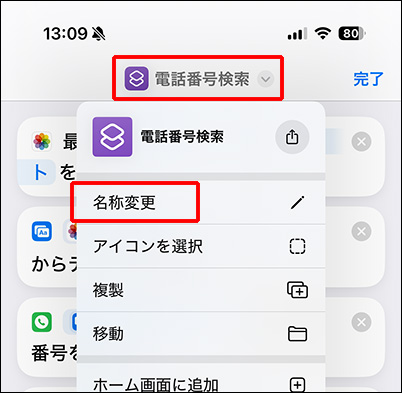
一番上のショートカット名を押して
「電話番号検索」などという名前に変更しておくとよい。
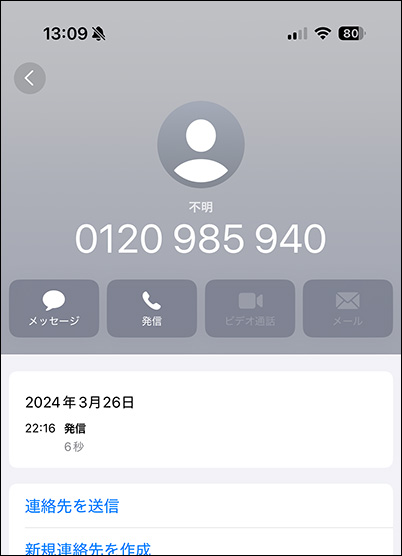
連絡先や着信履歴の中から適当なページを開き、
スクリーンショットを撮る。
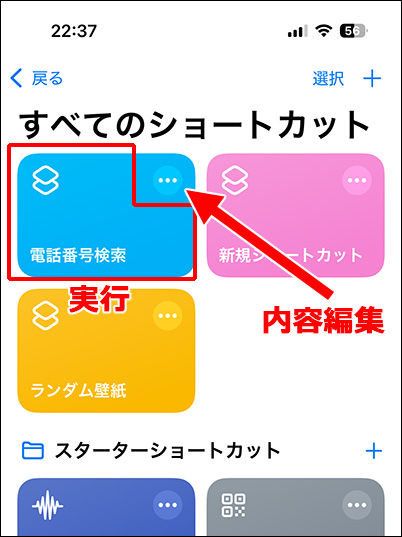
次に先ほどのショートカットアプリを開き、
「…」以外のエリアをタッチして実行してみる。
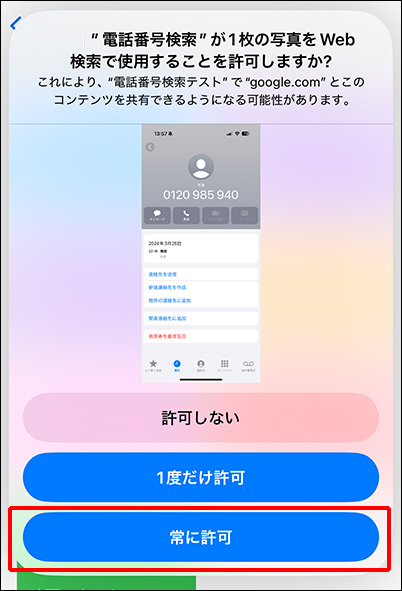
初回の実行のときには確認画面が出るので
「常に許可」を選択。

勝手にSafariの画面に切り替わり、
先ほどスクリーンショットした電話番号の
検索結果が表示されていれば成功。

再度、ショートカットアプリから
「…」ボタンを押して編集画面に入り、
右下のシェアボタンをタッチ。
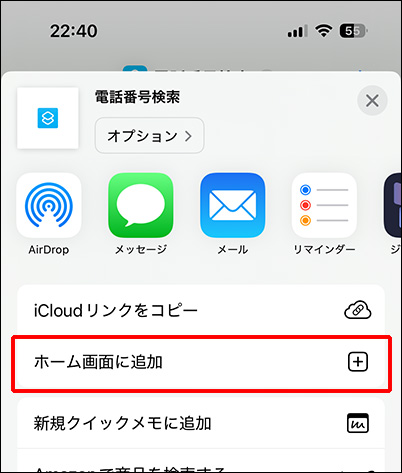
「ホーム画面に追加」をして
このショートカットをアイコンにしておく。
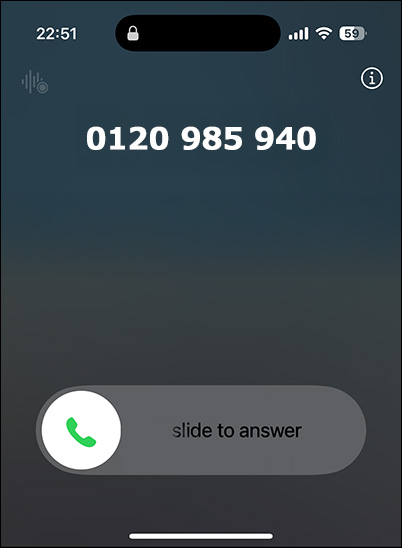
知らない番号から着信が来たら
まずスクリーンショットを撮り、
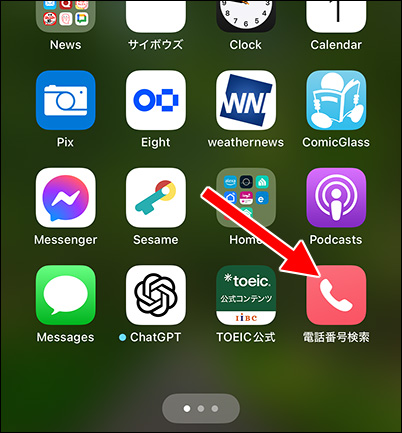
ホーム画面に登録した
電話番号検索のショートカットを押すだけ。
これなら一瞬でできるので
着信が切れる前に相手の番号を検索できる。すごく便利だ。

山手線に頻繁に乗る機会があったので
モバイルSuicaアプリの中で1日乗り放題チケットを買ったのだが、
使い終わったあともずっとその情報が消えない上に、
改札に通るたびに「利用期限切れ」みたいな表示が出て気持ち悪い。
いろいろと調べてみたが、どうやら使い終わったあとも
その表示が消えない仕様らしく、なんとも腑に落ちない。
期限が過ぎたチケットは非表示にするなんてすごく簡単なのに
なぜこんな不親切な設計にしてるんだろう。

