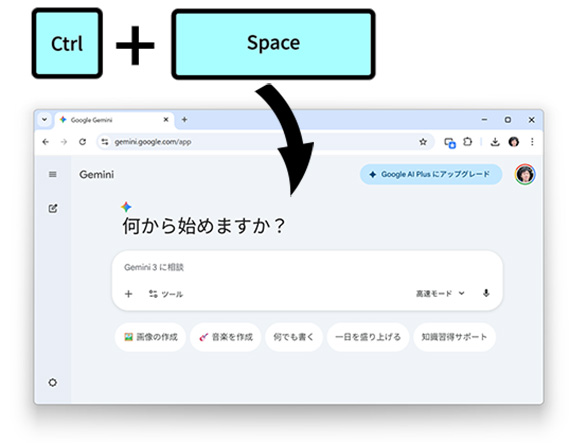
私が使っているノートパソコンには
「Copilotキー」という死ぬほどいらないボタンがあるのだが、
よく考えたらさまざまな作業で生成AIに頼るこの時代、
特定のキーでGeminiやChatGPTが起動できれば便利かもしれない。
そこでNumLockキーを無効にしたときと同様にPowerToysを使って
ショートカットキーで好きなWebサイトを開く方法を実現してみた。
PowerToysをインストール

まずはMicrosoftストアから
「PowerToys」というMicrosoft公式のツールを入手。
実験的な設定をいろいろと試すことができるソフトだが、
無料でダウンロードすることができる。
Keyboard Managerでショートカットを作成

左側の一覧から「入出力」→「Keyboard Manager」を選択し、
右側の「ショートカットの再マップ」を押す。

開いたウィンドウにある鉛筆マークを押して
好きなショートカットキーを提案。
ただし単独キーでの登録はできないようで、
2つ以上の組み合わせが必須。

さらに右側にあるアクションの項目で「URIを開く」を選び、
下の欄に好きなWebサイトのURLを入力。
たとえばGeminiなら「https://gemini.google.com/app」、
ChatGPTなら「https://chatgpt.com/」、
Claudeなら「https://claude.ai/」となる。
これで登録したショートカットキーを押すだけで
瞬時に目的のWebサイトを開くことができる。
自動起動の設定をオフにしてスタートアップに登録
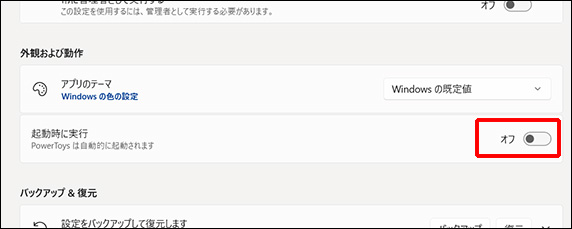
この設定はPowerToysが起動していないと反映されないが、
例によって自動起動の設定には少し不具合があるらしく、
「全般」の中の自動起動の設定をオフにした上で
スタートアップに設定して実行する方が確実だ。
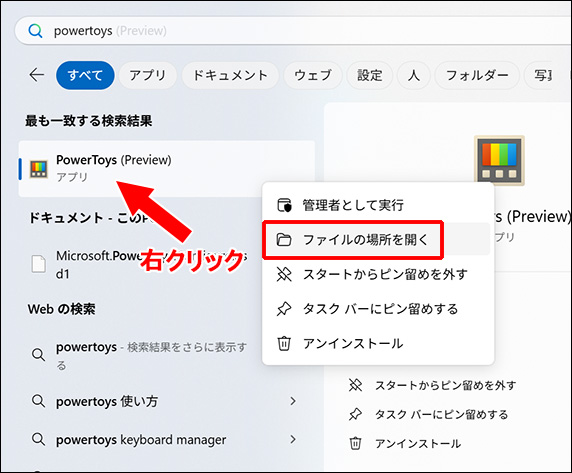
まずはWindowsキーを押してスタートメニューを表示し、
検索欄に「PowerToys」と打ち込んで
見つかったアプリを右クリックし、「ファイルの場所を開く」を選択。
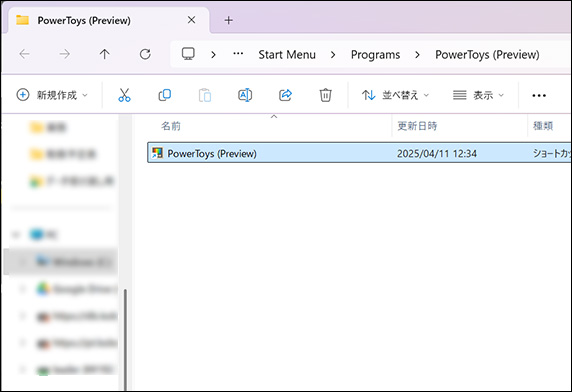
するとPowerToysのショートカットが入ったフォルダが開く。
一旦、このフォルダを開いたままにしておく。
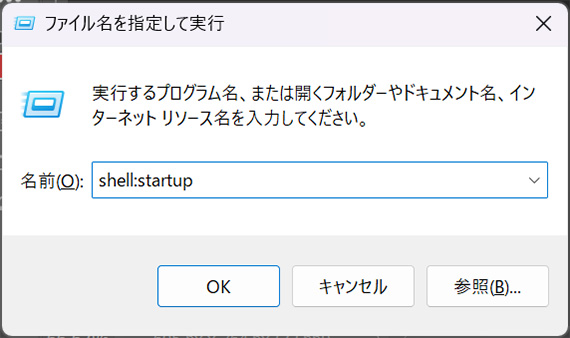
次にWindowsキー+Rキーを押して
ファイル名を指定して実行ダイアログを起動し、
「shell:startup」と入力するとスタートアップフォルダが開く。

このフォルダにショートカットが入っているアプリは
Windows起動時に自動的に実行されるので、
先ほどのPowerToysのショートカットをコピーする。
これでPowerToysも勝手に起動するようになる。
